Música

Total de visualitzacions de pàgina:

dijous, 12 de març del 2015

Fotomuntage amb GIMP

El projecte ha consistit en pensar en un lloc on ens agradaria viatjar i a continuació buscar una foto representativa d'aquest lloc.

A mi m'agradaria viatjar a Austràlia, per tant, he triat l'Òpera de Sydney:


1r Pas: Buscar la imatge base (que serà el fons de la imatge). Jo he triat la següent imatge:


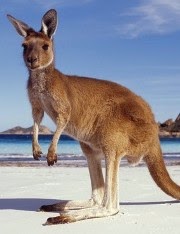
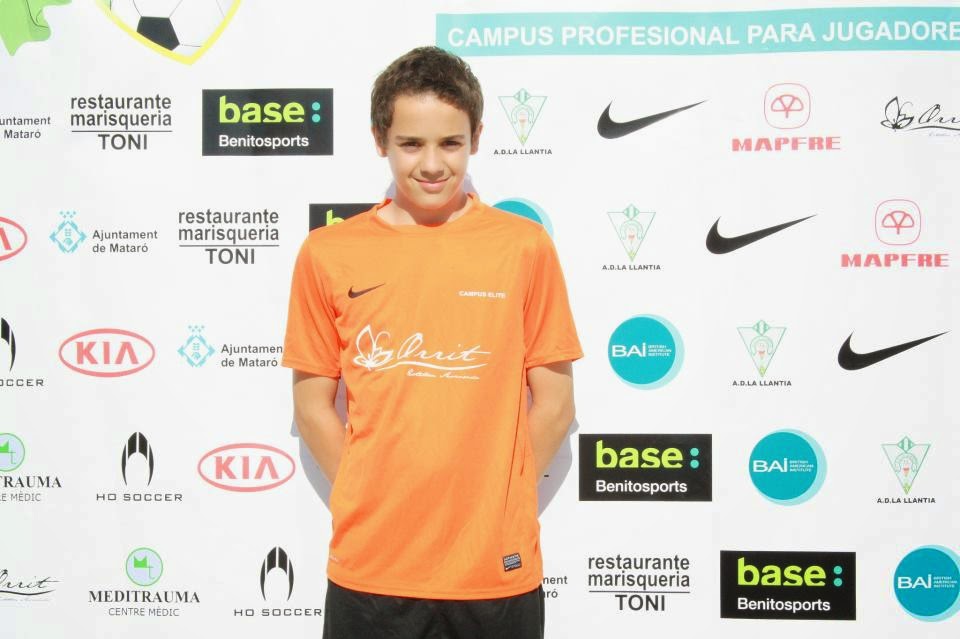
2n Pas: Buscar una imatge pròpia per poder-la inserir en el fons. Abans de poder enganxar aquesta imatge en el fons l'he jagut d'editar (retallar) perquè només sortís el meu cos. La imatge sense retallar és la següent. També he afegit una imatge d'u cangur i del Pare Noel, seguint el mateix procediment:


3r Pas: Fer un marc amb el programa vectorial Inkscape, prèviament treballat.
 
4t Pas: Crear les paraules de felicitació. Ho podíem fer amb el GIPM o amb l'Inkscape, jo he triat el segon programa.

5è Pas: Unir totes les imatges resultants en diferents capes. El resultat que he aconseguit ha sigut el següent:


Edició d'imatges amb GIMP

GIMP (GNU Image Manipulation Program) és un programa d'edició d'imatges digitals en forma de mapa de bits, tant dibuixos com fotografies. És un programa lliure i gratuït. Aquest programa està disponible en molts sistemes operatius:


- Unix.
- GNU/Linux.
- FreeBSD.
- Solaris.
- Microsoft Windows.
- Mac OS X.
Entre d'altres.

GIMP també està disponible en varis idiomes, entre ells:
- Castellà.                                   - Anglès (idioma oficial).
- Català.                                     - Gallec.
- Euskera.                                  - Alemany.
- Francès.                                   - Italià.
- Rus.                                         - Suec.
- Noruec.                                   - Coreà.
- Holandès.

Al ampliar al màxim una imatge de mapa de bits es pot apreciar que està formada per una trama de píxels. Aquests editors d'imatges assignen un color i lluminositat a cada píxel. El conjunt dels píxels creen la il·lusió d'una imatge de to continu i realista, visualitzant-los a una escala correcta.


Les eines que més s'utilitzen són les següents:

- Selecció rectangular: Permet fer seleccions rectangulars.
- Selecció el·líptica: Permet fer seleccions el·líptiques.
- Camins: Permet crear camins amb punts.
- Mou: Permet moure el full de treball i les guies.
- Cubell de pintura: Permet emplenar o pintar les seleccions o figures.
- Llapis: Serveix per dibuixar línies o dibuixos a mà alçada o rectes.
- Goma d'esborrar: Serveix per esborrar qualsevol bit.


Per començar a tenir contacte amb aquest programa hem fet dues edicions d'imatges, les hem anomenat "Lleida" i "Nena":

Lleida:

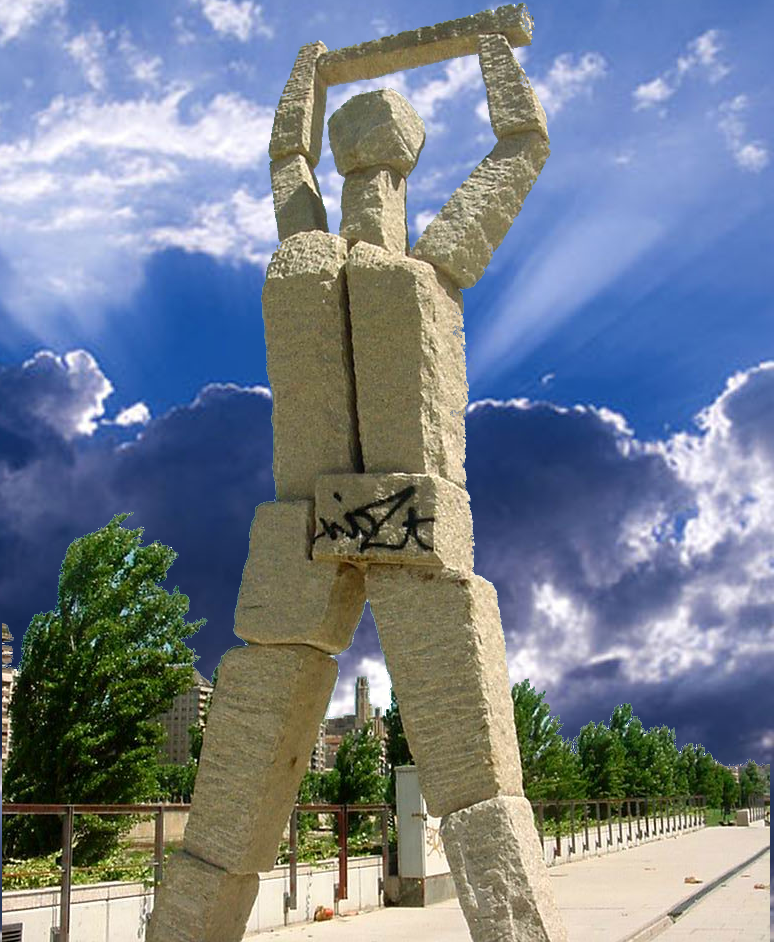
Per aconseguir aquest resultat, el primer que hem hagut de fer ha sigut obrir la imatge "Lleida" i amb la vareta màgica seleccionar el fons i esborrar-lo. Un cop esborrat, s'obre la imatge del cel i s'insereix a l'imatge Lleida. Una vegada s'ha inserit, com que sobra un tros de cel, es retalla i la imatge queda com es pot observar.


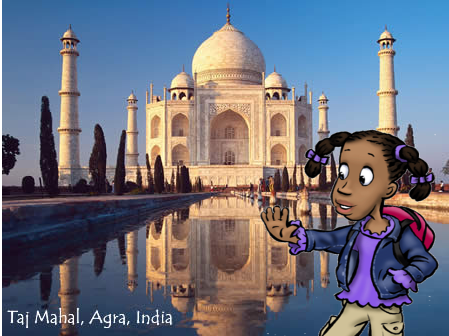
Per aconseguir aquest resultat hem utilitzat el mateix procediment que en l'anterior imatge.  Però enlloc d'utilitzar la vareta, hem retallat la nena amb l'eina de corbes Bézier. Després l'hem girada i finalment l'hem copiat i enganxat en la imatge del Taj Majal.


diumenge, 1 de març del 2015

Projecte amb l'Inkscape (disseny del bloc)

- El projecte a realitzar amb l'Inkscape ha consistit en dissenyar la imatge del nostre bloc. Hem creat un logotip, un títol personalitzat i hem dissenyat un fons per al portal.


LOGOTIP:


Per a fer-lo he jugat amb les inicials del meu nom i cognoms (Eudald Tenias Tenas). He seguit els següents pasos:


1r. Amb l'eina per crear rectangles i quadrats, he creat un quadrat de color negre (contorn i interior) i li he aplicat un difuminat del 6%. Per aquest motiu el contorn es veu una mica "borrós".


2n. Amb l'eina de text he escrit una "T" majúscula i he ajustat la seva mida fins que ha seva amplada ha ocupat la meitat del quadrat i la seva altura m'ha semblat adient. A continuació, l'hi he aplicat un color verd i un difuminat del 4%. L'últim pas ha sigut duplicar la lletra i moure la "T" duplicada fins a la posició que es veu a la imatge (la meitat del quadrat buida).

3r. Amb l'eina de text he escrit una "E" majúscula i he ajustat la seva mida fins que fos proporcional a les "T" i quedés agradable a la vista. L'hi he aplicat un color grana i un difuminat del 2'5%. A continuació, he duplicat la lletra i a la "E" duplicada l'hi ha aplicat un color cian amb un difuminat del 2% i un degradat lineal.

4t. He agrupat tot el treball realitzat i l'he exportat a format .png per poder-lo penjar en aquest bloc.


TÍTOL:


1. Amb l'eina de text, he escrit el títol del bloc (Portafoli Eudald Tenias Tenas) amb el tipus de lletra que més m'ha agradat. Un cop tenia el títol escrit l'he transformat en un camí.

2. He desagrupat totes les lletres, i la inicial de cada paraula l'he fet més gran i li he modificat la forma.

3. He aplicat un color per a les inicials (grana) i un altre per a les lletres restants (cian). A continuació he agrupat totes les lletres.

4. He duplicat el títol, li he modificat el color (negre) i li he aplicat un difuminat. Després l'he situat a sota del títol en color per simular una ombra.

5. En aquest cas no he agrupat tot el treball realitzat, ja que si ho feia se'm modificava el format del títol i de l'ombra. Però si que l'he exportat a format .png, utilitzant l'eina de selecció.


FONS:

1. He dibuixat un degradat lineal, de color groc, que ocupava la meitat del full. A continuació l'he duplicat i aquest duplicat l'he traslladat fins a l'altra meitat del full. Per així crear un fons el més continu possible.

2. He dibuixat diferents rectangles (amb l'eina de crear rectangle i quadrats), en horitzontal i vertical, de diferents mides per tot el full.

3. He aplicat un color diferent a cada rectangle.

4. He agrupat tot el treball i l'he exportat a format .png per poder-lo penjar en aquest bloc.


VALORACIÓ PERSONAL DEL PROJECTE:


- El projecte m'ha agradat molt i m'he divertit molt realitzant-lo. No he tingut cap dificultat significativa, ja que l'Inkscape és un programa molt intuïtiu on pots experimentar amb gran facilitat i on les funcions principals estan a la vista. 

El projecte amb l'Inkscape ens ha permès experimentar més profundament aquest programa i poder aplicar els nostres coneixements adquirits amb les pràctiques anteriors amb una gran imaginació i creativitat.

L'Inkscape és un programa molt interessant i de gran utilitat. El seguiré utilitzant en el meu dia a dia fora de l'institut.

dilluns, 22 de setembre del 2014

L' Isnkscape


L' Inkscape és una eina de dibuix lliure que utilitza gràfics vectorials en format estàndard W3C. Genera arxius .svg.
Inclou una gran varietat d'eines: formes bàsiques, camins, text, marcadors, clons, degradats, agrupacions... També té suport per a les metadades de Creative Commons, edició per nodes, capes operacions comlexes amb camins, text en camí i edició XML de l'SVG.
També importa formats EPS, PostScript, JPEG, PNG, BMP i TIFF. També exporta en PNG i en altres formats basats en vectors.


A part de l'Inkscape hi han altres programes de dibuix vectorial com el Corel Draw (disseny gràfic, fitxers .cdr), Adobe Illustrator (Disseny gràfic, fitxers .ai) i Autocad (disseny d'enginyeria i arquitectura, fitxers .dwg) entre d'altres.

Nosaltres hem fet servir gairebé totes les eines que ens ofereix aquest programa realitzant varis exercicis:


1. Hem començat aprenent a utilitzar i dominar les corbes Bézier, element molt important en l'Iskscape, d'una manera molt bàsica, dibuixant unes herbes. Després,  en un altre document, mitjançant les formes bàsiques, el·lipse en aquest cas, i l'eina Bézier hem dibuixant un gerro. A continuació hem aplicat un degradat de color en el gerro.
Un cop finalitzats aquests pasos hem "copiat" i "enganxat" les herbes en el document del gerro per acabar unint els dos exercicis en un sol objecte amb el següent resultat:


2. Després del gerro, hem dibuixat una libèl·lula fent servir només el·lipses de diferents colors. El primer pas ha sigut dibuixar el cos de la libèl·lula mitjançant tres el·lipses (dues verticals, una més ovalada i l'altre més rodona, i una horitzontal, en forma ovalada) de color verd, en el meu cas. A continuació ens hem disposat a fer les ales de l'insecte. Encara que en el dibuix es vegin moltes el·lipses diferents, en realitat només és una. Aquesta el·lipse l'hem situat sobre un punt determinat on, després de duplicar-la, hem anat situant la resta d'el·lipses. El següent pas ha sigut donar color a les ales. Cada el·lipse, començant per la de dalt, anava "rebent" un color blau més clar. L'efecte final aconseguit a sigut el següent: 


3. Un cop ja sabíem utilitzar les corbes Bézier, les el·lipses, dominàvem el color, sabíem duplicar i sabíem copiar i enganxar en documents diferents vam fer un exercici que reunia tots els nostres coneixements fins aleshores.
Vam començar dibuixant a en Felip: 
                                    

Vam utilitzar sis el·lipses per a dibuixar el cap (2 el cap, 2 el nas, 2 l'ull), dues el·lipses més per fer les cuixes (1 per a cada cuixa) i vam acabar fent servir l'eina Bézier per a dibuixar les cames, el peus,els cabells i el voltant dels ulls.
Un cop teniem en Felip dibuixat el vam pintar de la manera que cadascú volia. Jo el vaig pintar com es veu en la imatge anterior.

L'altre part de l'exercici va consistir en dibuixar una safata amb unes piles d'una espècie de lacasitos:


Un cop vam tenir la safata feta, vam copiar i enganxar a en Felip. 
Els lacasitos els vam fer amb el·lipses de diferents colors i amb el·lipses blanques, que són les que donen volum. I la safata la vam fer utilitzant dues el·lipses més. Com es pot veure, aquest treball va consistir, bàsicament, en dominar i fer servir correctament les el·lipses.


En les pràctiques realitzades, hem pogut comprovar que les eines principal de l'Inkscape, per tant les que més s'utilitzen, són les el·lipses i les corbes Bézier.


dijous, 18 de setembre del 2014

Presentació

Hola,
Em dic Eudald Tenias Tenas, tinc 15 anys i estudio 4t d'ESO a l'INS Pere Ribot de Vilassar de mar.

Aquest bloc serà el meu e-portafoli on penjaré totes les tasques de l'optativa d'informàtica.

M'agraden molt els esports en general, practico futbol a la U.E. Vilassar de Mar i jugo de porter.